
جهّز صور المستندات وورقة طباعة بالحجم الصحيح
اضبط الأبعاد بالملليمتر، وعدد النسخ، وحجم الورق، ثم نزّل الصور الفردية وملف PDF للطباعة.
افتح الخدمة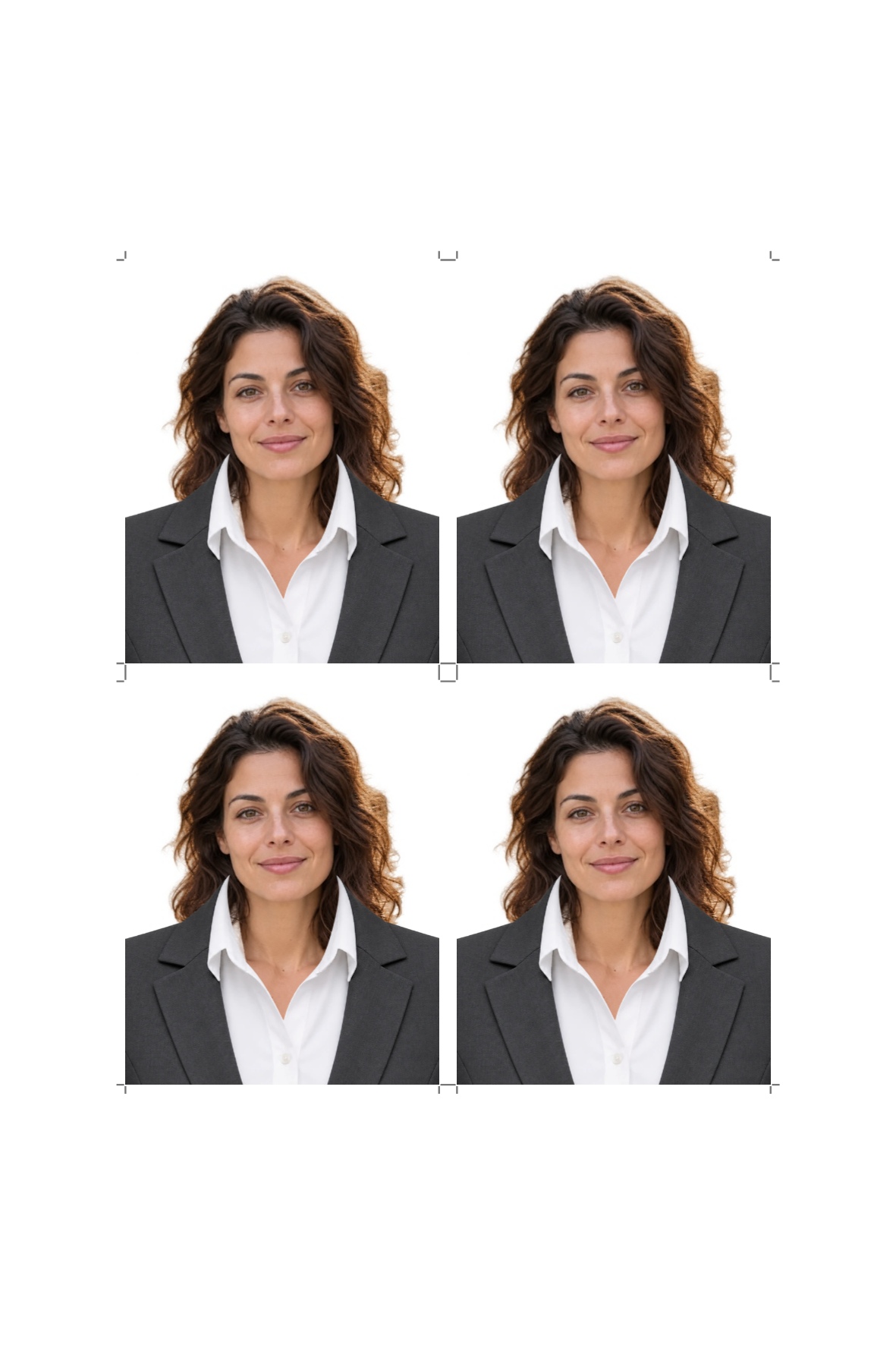
صورتك الجديدة
اضبط أبعاد الصورة
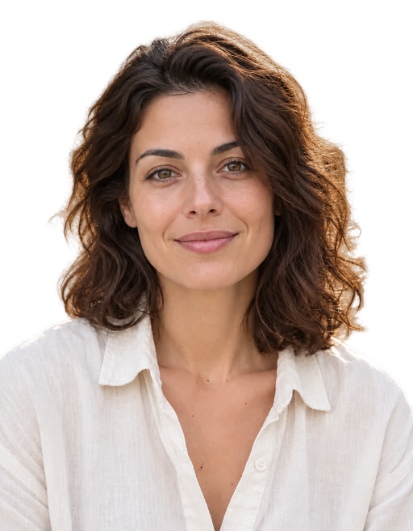
افتح صور المستندات وحمّل صورة. اختر قالب حجم أو أدخل العرض والارتفاع المخصصين بالملليمتر. حاذِ الوجه مع الأدلة؛ الأدلة لا تظهر في التنزيلات.
اختر الدقة والورق
اختر 300 أو 600 dpi للصورة الفردية. اختر ورق 10×15 سم أو 13×18 سم أو A4 أو Letter، واتجاه الورقة، وعدد النسخ، والهوامش، والفجوات. تُجهَّز ورقة الطباعة بدقة 300 dpi.
تحقق من سعة التخطيط
يعرض المحرر عدد النسخ التي يمكن أن تتسع. إذا لم يَسَع الطلب، فقلّل عدد النسخ أو الهوامش أو اختر ورقة أكبر. فعّل علامات القطع إذا لزم الأمر، ثم اضغط تحضير الصورة وورقة الطباعة.
نزّل واطبع
نزّل الصورة الفردية بصيغة JPG أو PNG، والورقة بصيغة JPG أو ورقة الطباعة بصيغة PDF. اطبع PDF بالحجم الفعلي / 100% مع إيقاف Fit to page والتكبير من دون حدود. قِس صورة واحدة بعد الطباعة.
نصائح عملية
القص، والملابس، وتجهيز ورقة الطباعة مجانية داخل المتصفح. فقط إزالة الخلفية الاختيارية عبر OpenAI تستهلك الرصيد. قد يكون للقياس الفيزيائي نفسه أبعاد بكسلية مختلفة عند 300 و600 dpi.